Yuchen Studio
安裝 QA 教學
請先完成以下設定,再啟動登入器,避免 Win10 相容性問題或關鍵檔被系統擋下。
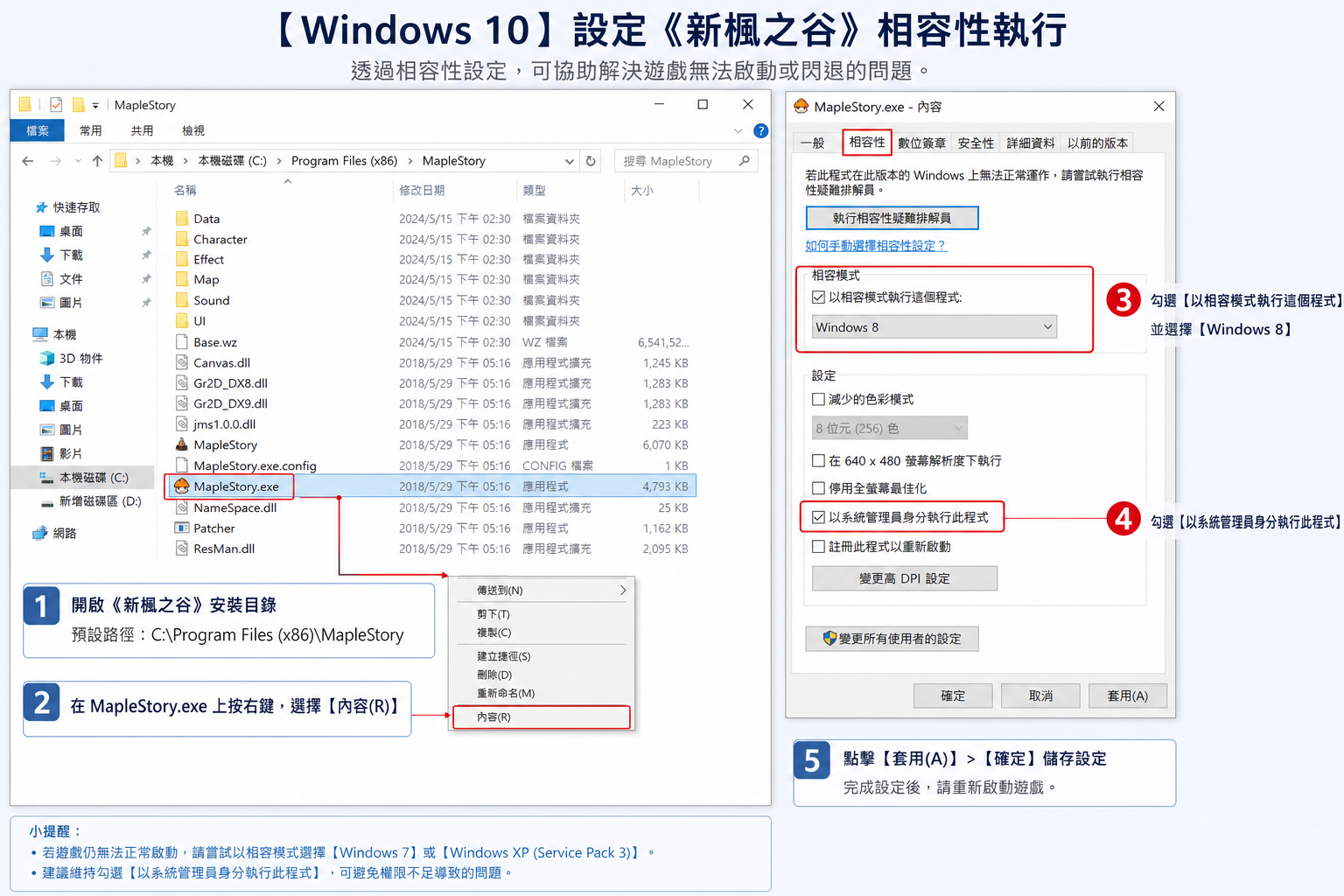
① Win10 相容性(MXD.exe、MapleStory.exe)
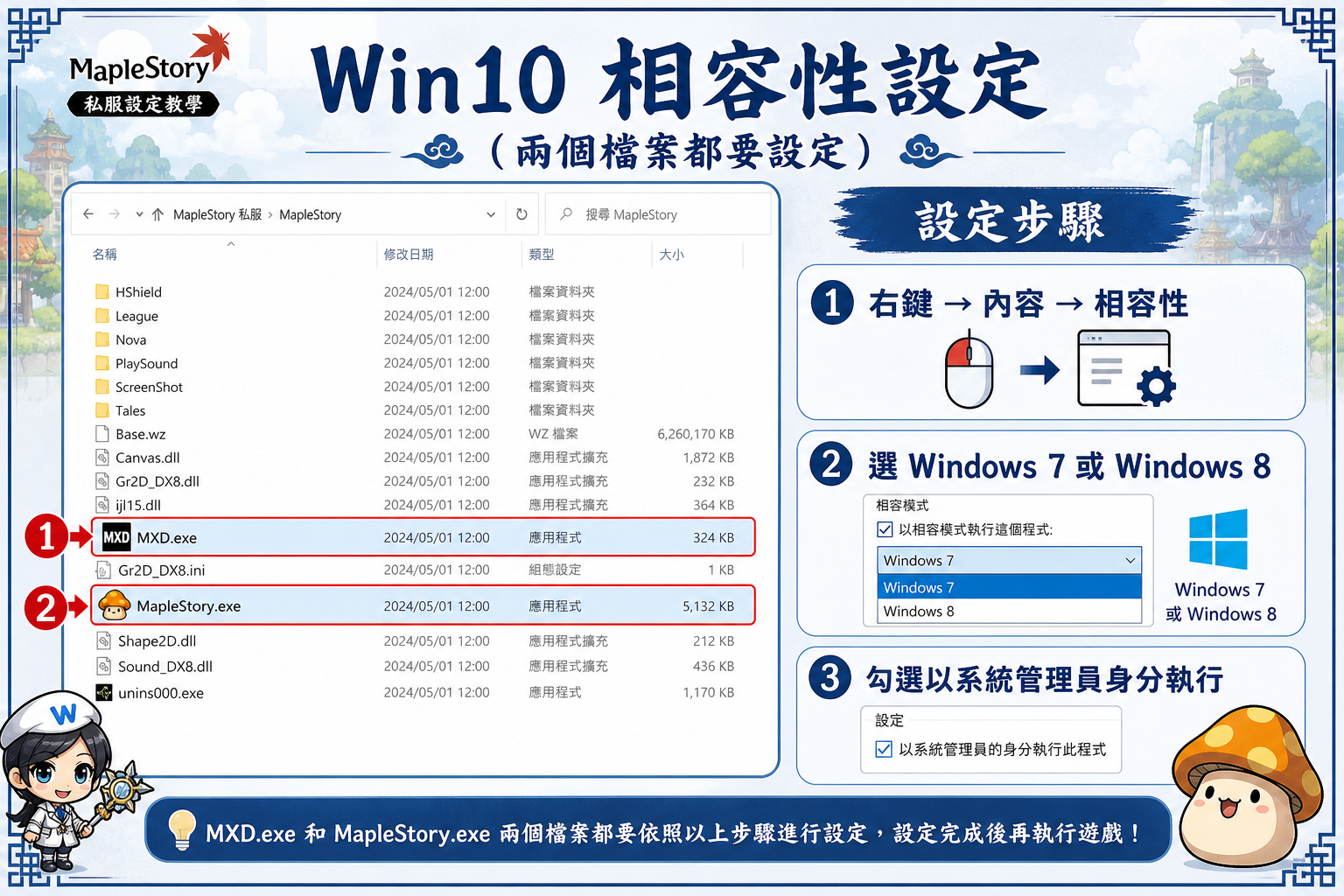
Windows 10 直接雙擊登入器或遊戲,常出現相容性問題、閃退或無反應。請對下面兩個檔案都要各設定一次(不是只設其中一個)。
- 打開遊戲資料夾(例如
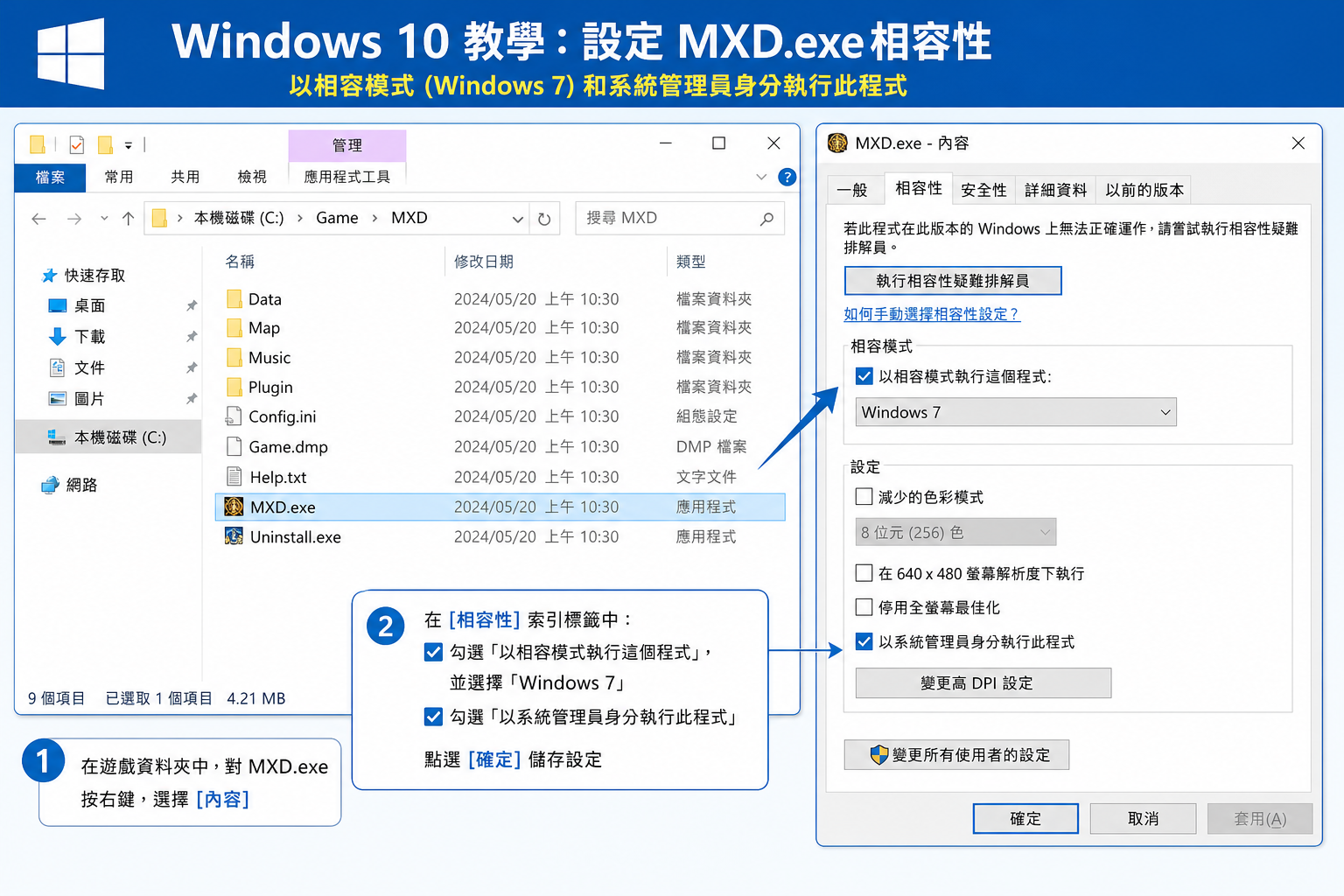
tms273_client或解壓後的楓之谷目錄)。 - 找到 MXD.exe → 右鍵 → 內容 → 切到 相容性 分頁。
- 勾選 以相容模式執行這個程式,下拉選 Windows 7 或 Windows 8(擇一即可,建議先試 Windows 7)。
- 勾選 以系統管理員身分執行此程式 → 按「套用」→「確定」。
- 對 MapleStory.exe 重複步驟 2~4(同資料夾內,兩個都要設)。
- 之後請用右鍵 → 以系統管理員身分執行 啟動 MXD,或確認相容性已勾選管理員後再雙擊。
MXD.exe 與 MapleStory.exe 必須分別設定相容性+系統管理員,少設一個都可能進不了遊戲。
② 把這兩個檔設成「唯讀」
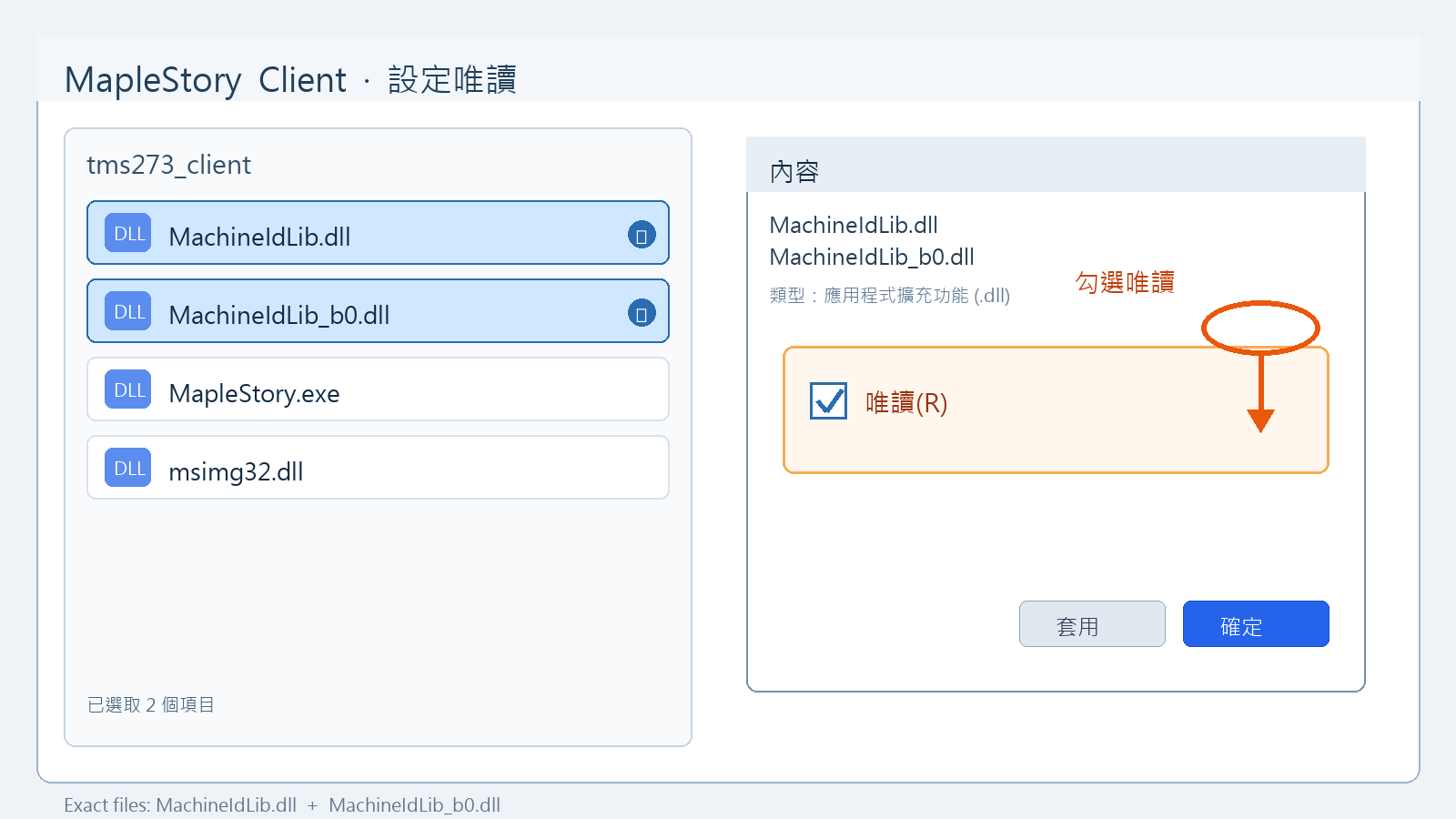
請把遊戲資料夾裡的 MachineIdLib.dll 與 MachineIdLib_b0.dll 設成唯讀,避免被自動改寫/覆蓋,導致之後無法正常進入。
- 打開遊戲資料夾(例如
tms273_client)。 - 找到這兩個檔:MachineIdLib.dll、MachineIdLib_b0.dll。
- 可一次多選兩個檔 → 右鍵 → 內容。
- 在「一般」分頁勾選 唯讀(R) → 按「套用」→「確定」。
請將 MachineIdLib.dll、MachineIdLib_b0.dll 設為唯讀。
③ 關閉「智慧型應用程式控制」
Windows 安全性裡的智慧型應用程式控制,常會擋私服登入器/MXD,導致無法啟動。
- 打開 Windows 安全性(開始功能表搜尋即可)。
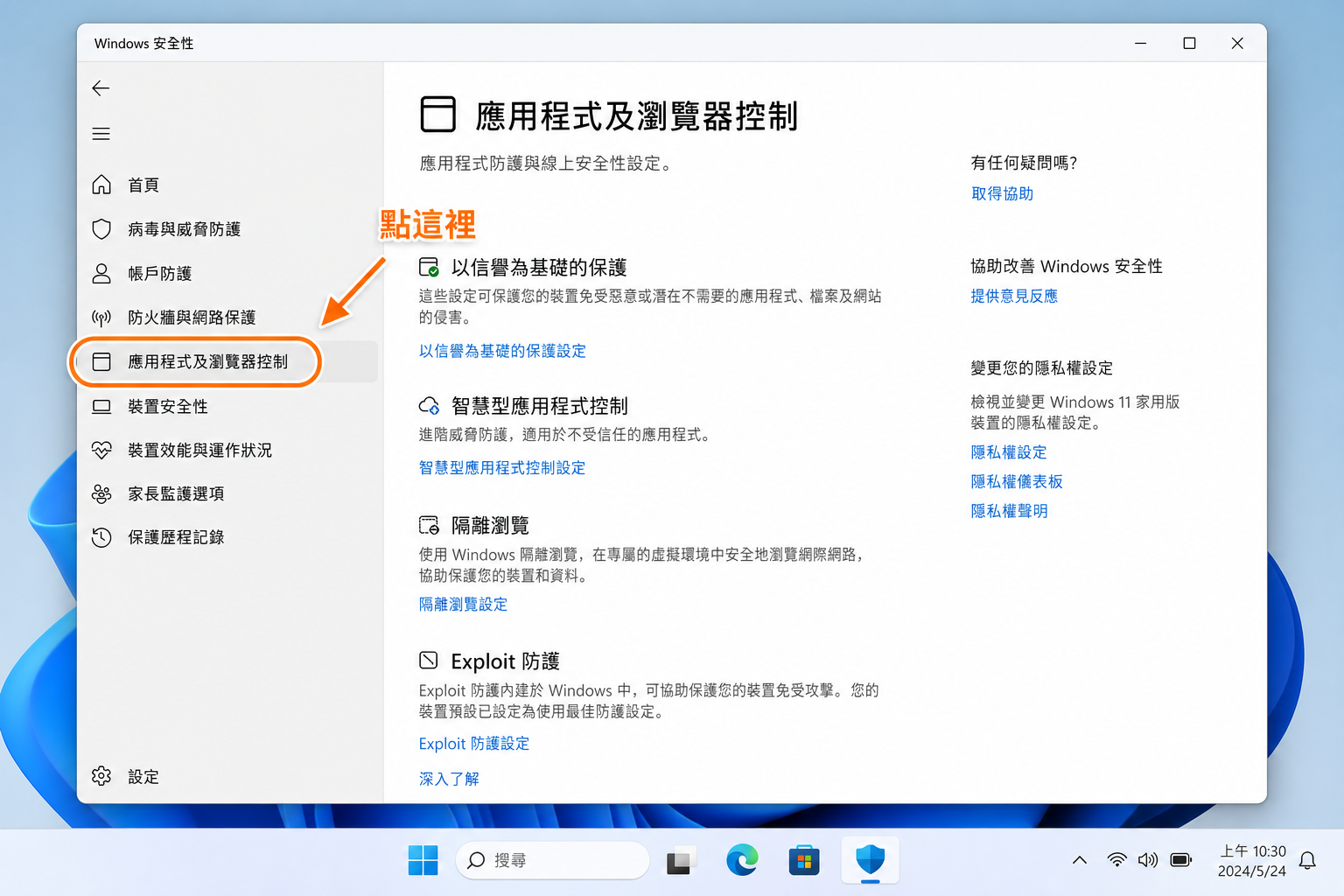
- 左側進入 應用程式及瀏覽器控制。
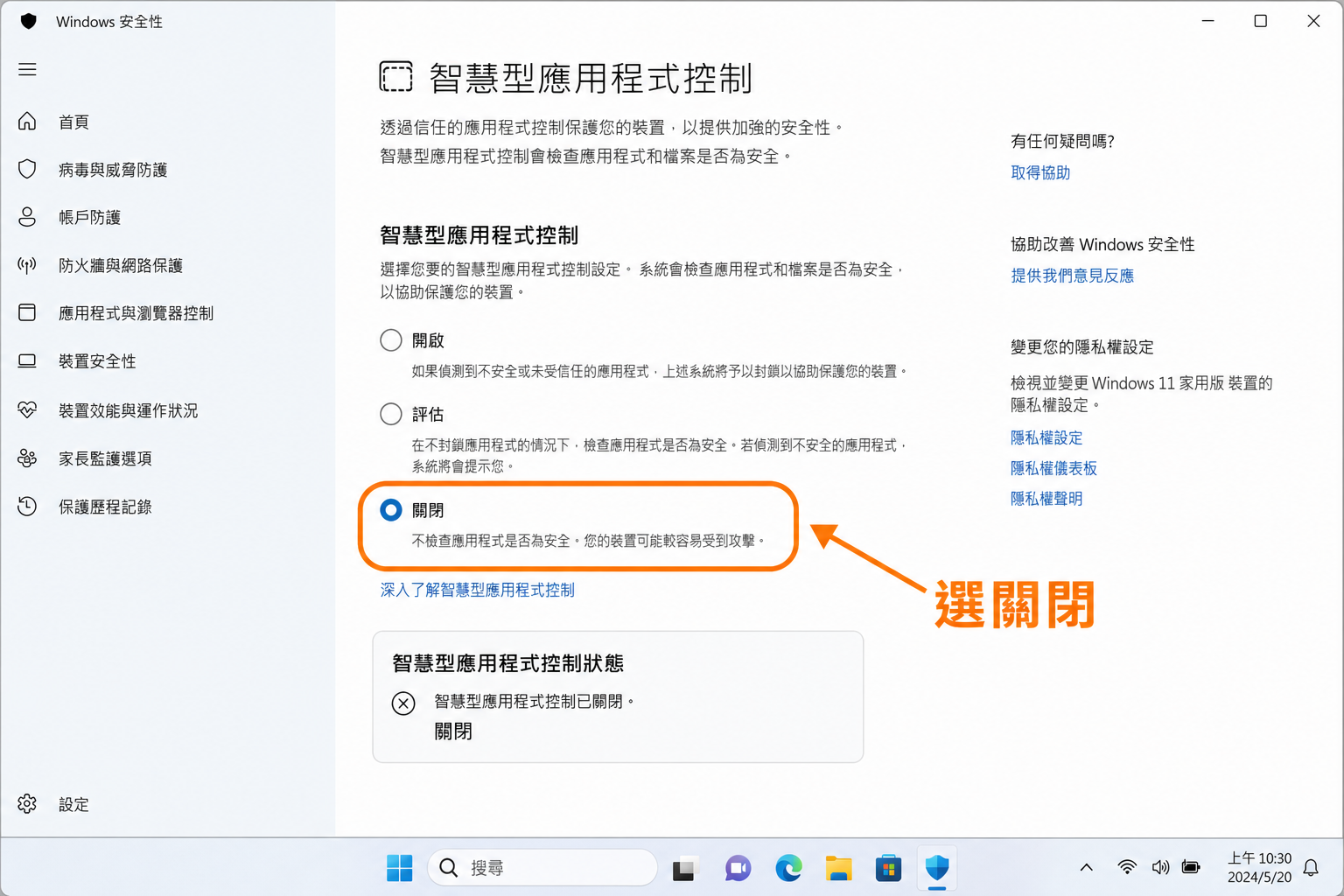
- 點進 智慧型應用程式控制 設定。
- 選擇 關閉,並確認已關閉。
關掉後再執行登入器與 MXD。若系統提示需重開機,請重開後再試。